
쑥쑥 놀이터 이용 안내
우리 아이 영어 놀이터,
쑥쑥 놀이터
영어 단어 놀이, 책 퀴즈, 아이 단계에 맞는 영어책, 칭찬스티커를 한 곳에서 즐길 수 있습니다.
따로 내시는 돈은 없습니다.
1들어가는 방법
PC버전에서는 화면 위쪽 메뉴에서 바로 들어가실 수 있습니다. 같은 아이디라면 휴대폰과 PC에서 기록이 그대로 이어집니다.

- 로그인한 다음, 화면 위쪽 메뉴에서 쑥쑥 놀이터를 누릅니다.
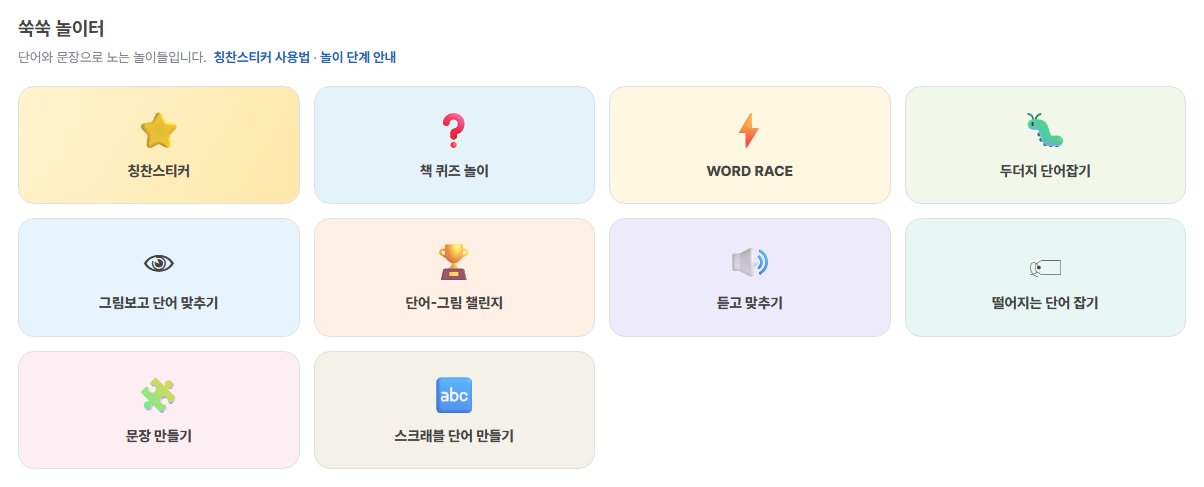
- 놀이터 첫 화면에서 내 책 여섯 가지와 놀이 열 가지(칭찬스티커 · 책 퀴즈 놀이 · 단어 놀이 8가지)를 바로 고를 수 있습니다.
- 이 안내는 놀이터 첫 화면의 주황색 쑥쑥 놀이터 이용 안내 띠에서 언제든 다시 보실 수 있습니다.
- 로그인 화면에서 쑥쑥 놀이터 방문에 체크하고 로그인하면 아이 전용 화면(키즈홈)이 열립니다. 그 휴대폰은 다음부터 앱을 열 때마다 키즈홈으로 시작합니다.
- 엄마·아빠 화면에서는 왼쪽 위 ≡ 메뉴 → 쑥쑥 놀이터 탭에서 놀이를 바로 고르거나, 맨 위 이용안내로 이 안내를 보실 수 있습니다.
2놀이터 첫 화면에 있는 것
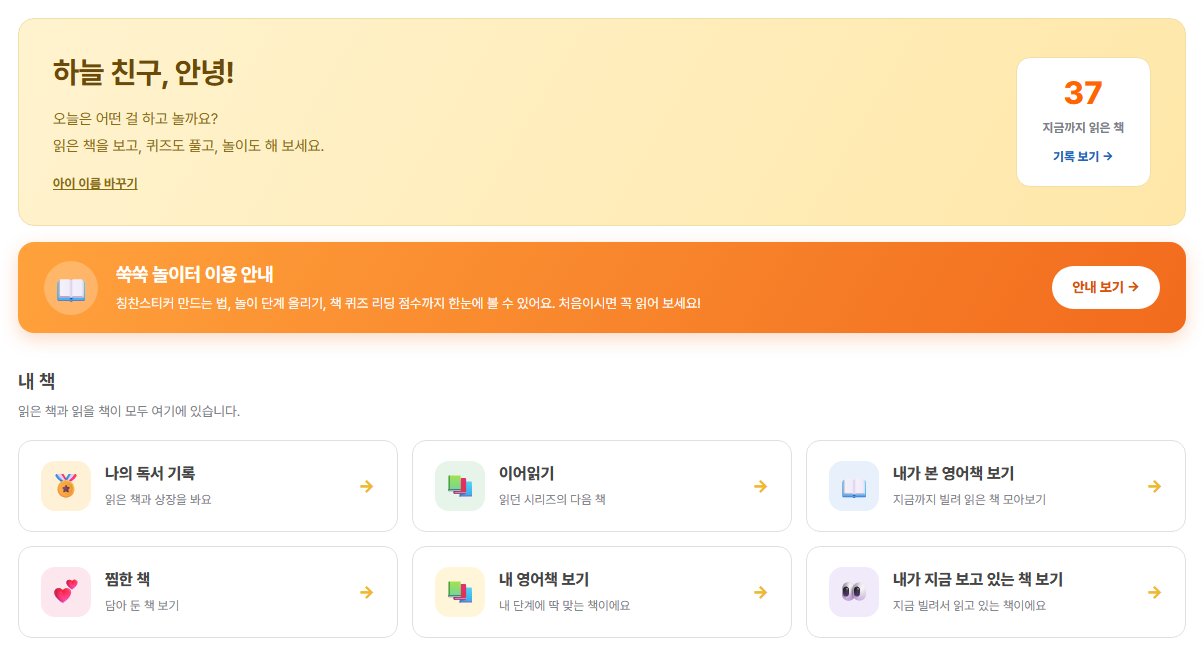
아이가 혼자 눌러 다닐 수 있게 글씨와 칸을 크게 잡았습니다. 아이 혼자 두실 때는 이 화면을 열어 두시면 됩니다.
-
👋
아이 이름으로 인사해요아이 이름을 등록하면 “○○ 친구, 안녕!”으로 반깁니다. 등록하지 않으면 “친구, 안녕!”이라고 부릅니다. 회원(엄마·아빠) 이름은 쓰지 않습니다.
-
📋
지금까지 읽은 책인사 오른쪽 상자에 지금까지 읽은 책 수가 나오고, 기록 보기로 독서 기록에 바로 갑니다.
-
🏅
나의 독서 기록 · 상장읽은 권수, 누적 단어 수, 읽기 단계를 한눈에 보고 상장도 받을 수 있습니다.
-
📚
이어읽기시리즈를 어디까지 읽었는지 보여 주고 다음 책을 골라 줍니다.
-
📖
내가 본 영어책 보기지금까지 빌려 읽은 책을 모아 봅니다.
-
💕
찜한 책아이가 하트를 눌러 찜해 둔 책을 모아 봅니다.
-
📗
내 영어책 보기읽어 온 책을 바탕으로 아이 단계에 딱 맞는 책을 보여 줍니다.
-
👀
내가 지금 보고 있는 책 보기지금 빌려서 읽고 있는 책입니다.
3놀이 (책 퀴즈 + 영어 단어 놀이 8가지)
놀이터 첫 화면 아래쪽에 있습니다. 맨 앞의 칭찬스티커는 아래 4번에서 자세히 알려 드립니다.
4칭찬스티커
아이와 약속한 목표를 정하고, 아이가 책을 읽을 때마다 칸을 채우고 칭찬 도장을 찍어 주는 스티커판입니다. 엄마·아빠가 판을 만들고, 아이가 책을 넣고 자랑하고, 엄마·아빠가 도장을 찍어 주는 순서입니다.
- 쑥쑥 놀이터에서 칭찬스티커를 누르면 칭찬스티커판 목록이 열립니다.
- 새 스티커판 만들기를 누르고 아래 내용을 적습니다.
목표예) 영어책 20권 읽기스티커 개수채울 칸의 수(목표 권수)중간 선물몇 개 모을 때마다 줄지 + 선물 이름(여러 개 넣을 수 있어요)목표 달성 선물다 채웠을 때 줄 선물응원글아이에게 주는 엄마·아빠의 한마디(나중에 고칠 수 있어요)선물 공개공개 = 아이가 미리 볼 수 있어요 / 비밀 = 그 칸에 닿을 때 짠!배경화면기본 배경과 그림 20가지 중에서 골라요
- 만든 판은 목록에서 수정으로 내용을 고치고, 도장찍기로 도장을 찍어 줍니다.
스티커판은 한 번에 하나씩 진행합니다. 지금 판을 다 채워야 새 판을 만들 수 있습니다.
- 칭찬스티커 화면 위쪽의 칭찬스티커 보기 탭을 누르면 지금 진행 중인 스티커판이 보입니다. (휴대폰에서는 키즈홈의 칭찬스티커)
- 빈 칸을 1번부터 순서대로 눌러, 빌려 본 책 가운데 읽은 책을 골라 넣습니다. 칸에 책 표지가 들어갑니다.
- 자랑하기를 눌러 책을 읽고 느낀 점을 짧게 적습니다. 다 쓰면 자랑완료로 바뀝니다.
- 그 칸에 도장을 받거나 자랑하기를 마쳐야 다음 칸을 고를 수 있습니다.
- 칭찬스티커판 목록에서 도장찍기를 누릅니다. 지금 스티커 현황이 한눈에 보입니다.
- 아래 칭찬 도장 가운데 하나를 먼저 고르고, 도장을 찍을 책 표지를 누릅니다.
- 글보기로 아이가 쓴 독후감을 읽고, 응원 한마디(20자까지)를 남길 수 있습니다. 자랑하기 글이 없어도 도장은 찍어 주실 수 있습니다.
- 중간 선물 칸과 목표에 닿으면 선물이 나타납니다. 목표를 다 채우면 펜을 눌러 마지막 응원글을 남겨 주세요.
5아이 이름 등록
아이 이름 화면에서 이름을 저장하시면 놀이터와 독서 기록이 그 이름으로 아이를 부릅니다. 놀이터 첫 화면 인사 아래 아이 이름 바꾸기로도 들어가실 수 있습니다. 회원(어른) 이름은 아이 화면에 쓰지 않습니다.
6책 퀴즈 설정
책 퀴즈를 아이에게 맞게 풀 수 있도록 미리 정해 두는 곳입니다. 회원마다 저장되어 PC와 휴대폰 어디서 풀든 같은 설정으로 나옵니다. 퀴즈 화면 위쪽의 ⚙ 퀴즈 설정으로도 들어가실 수 있습니다.
영어나 한글 하나만 고르면 퀴즈 화면에 그 언어만 나옵니다. 영어·한글은 영어로 시작하고, English · 한글 단추를 눌렀을 때만 한글 문제가 나옵니다. '둘 다' 면 첫 언어를 다 푼 뒤 결과 화면의 이어서 ○○ 퀴즈 풀기로 다른 언어를 풉니다. 리딩 점수는 언어마다 따로 받습니다.
'둘 다' 를 골랐을 때 어느 언어부터 풀지 정합니다.
자동 - 첫 문제는 1초 쉬었다가 “Ready?”(한글 퀴즈는 “준비됐나요?”)라고 말하고, 다시 1초 뒤에 읽기 시작합니다. 그다음 문제부터는 나올 때마다 문제와 보기를 읽어 줍니다. 수동 - 스피커 단추를 누를 때만 읽습니다. 무음 - 읽어 주지 않고 스피커 단추도 숨깁니다.
답을 확인할 때 해설을 함께 보여 줄지 정합니다.
'나중에 한꺼번에' 는 푸는 동안 정답을 알려 주지 않고, 다 풀면 채점 결과에서 문제마다 고른 답 · 정답 · 해설을 한꺼번에 보여 줍니다.
풀 때마다 문제 순서와 보기 자리가 바뀌어, 답 자리를 외워서 맞히지 않게 합니다. 채점과 리딩 점수에는 영향이 없습니다.
음성을 천천히 또박또박 읽게 합니다.
맞으면 딩동, 틀리면 삐 소리가 납니다. '나중에 한꺼번에' 일 때는 다 푼 뒤에 한 번만 나고, 음성이 '무음' 이면 나지 않습니다.
문제와 보기를 크게 보여 줍니다. 어린 아이에게 좋습니다.
해설을 '표시 안 함' 으로 골랐을 때만, 답을 고르면 잠시 뒤 다음 문제로 넘어갑니다.
자주 묻는 것
새 스티커판이 만들어지지 않습니다.
진행 중인 스티커판이 있으면 새로 만들 수 없습니다. 지금 판을 다 채우거나, 필요 없는 판은 목록에서 지운 뒤 만들어 주세요.
아이가 다음 칸을 누를 수 없다고 합니다.
칸은 1번부터 순서대로 채웁니다. 앞 칸에 도장을 받거나 자랑하기를 마쳐야 다음 칸이 열립니다. 칭찬스티커판 목록의 도장찍기에서 도장을 찍어 주세요.
칸에 넣을 책이 보이지 않습니다.
칭찬스티커 칸에는 민키즈에서 빌려 본 책을 넣습니다. 책이 아직 배송되지 않았거나 대여 기록이 없으면 보이지 않습니다.
단계는 어떻게 정하나요?
놀이마다 시작 단계를 직접 고르실 수 있습니다(M2 유치 ~ M10 고등). 아이 단계를 모르시면 리딩레벨 테스트를 먼저 해 보세요.
휴대폰에서 하던 것을 PC에서 이어서 할 수 있나요?
같은 아이디면 그대로 이어집니다. 독서 기록 · 찜한 책 · 칭찬스티커 · 놀이 점수와 랭킹이 함께 쌓입니다.
아이가 다른 화면으로 나가 버립니다.
놀이 화면에는 ‘다른 놀이 보기’ 단추만 두었습니다. 그래도 걱정되시면 놀이터 화면을 브라우저 전체화면(F11)으로 열어 주세요.
휴대폰 앱을 열면 계속 아이 화면이 나옵니다.
키즈홈 오른쪽 위 로그아웃을 누른 뒤, 로그인할 때 ‘쑥쑥 놀이터 방문’ 체크를 빼고 로그인하면 엄마·아빠 화면으로 열립니다. 놀이를 마칠 때는 키즈홈의 Time to go to Dreamland! 단추를 누르면 앱이 닫힙니다.